
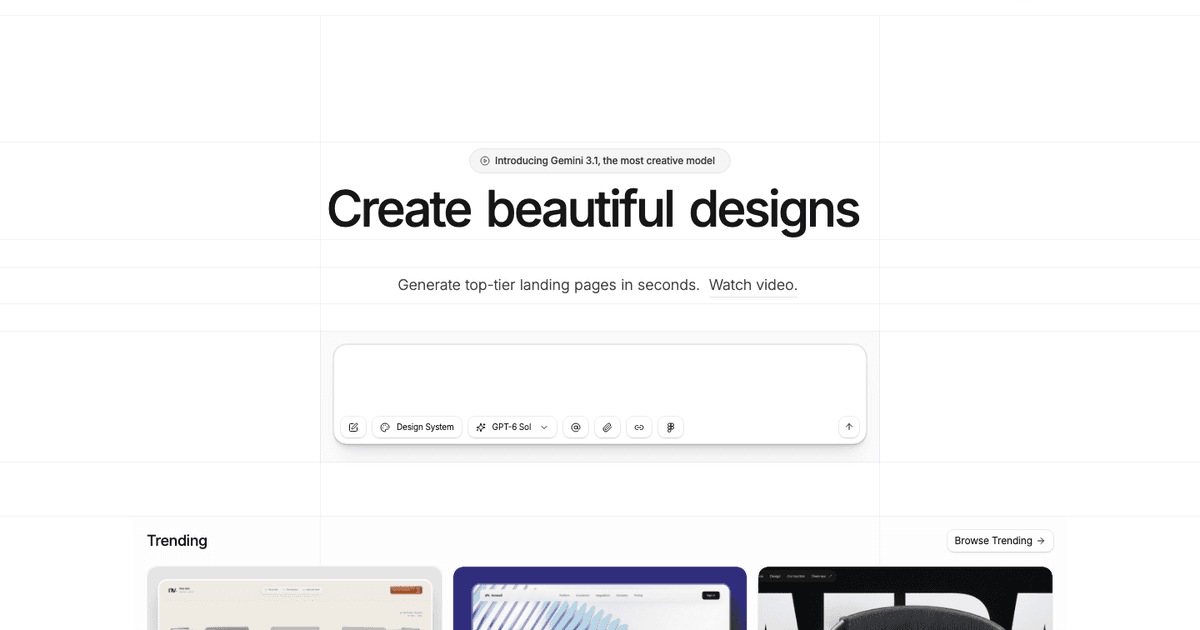



O Aura transforma um pedido escrito numa landing bonita e entrega o resultado em HTML, que você leva para onde quiser. O jeito de tirar uma tela boa dele é não começar do campo vazio: parta de uma referência, capriche no primeiro pedido e ajuste o resto com as próprias mãos. Aqui está o caminho, da referência ao código no seu app.
1. Comece por uma referência
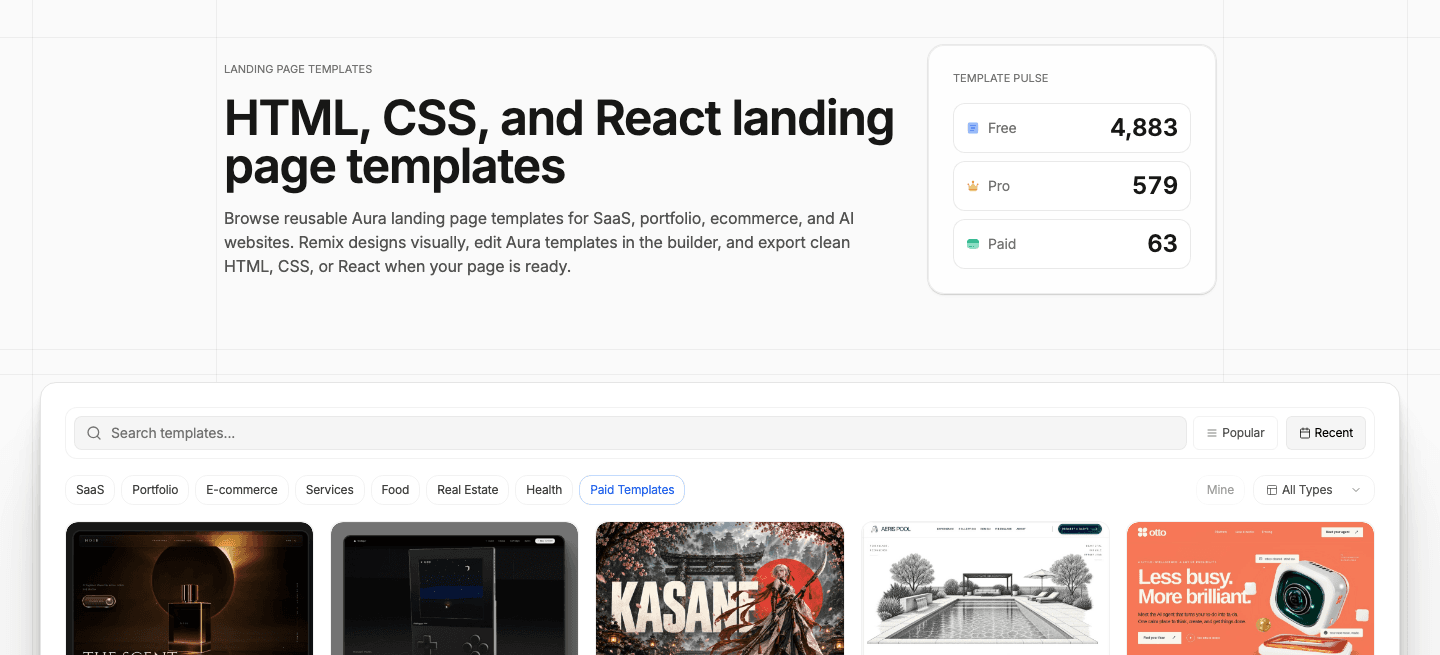
Em Templates, o Aura tem milhares de modelos de landing, separados por tipo: SaaS, portfólio, loja e outros. Ache um perto do que você quer e clique em Remix para abrir uma cópia sua. Nos modelos grátis, dá também para copiar o pedido inteiro que gerou a página e partir dele.
Se a referência está fora do Aura, anexe o print no campo do pedido. A IA segue a estrutura e o clima da imagem, e você só descreve o que muda.
2. Escreva o pedido com estrutura, cor e fonte
Pedido vago vira página genérica. Diga o que é o produto, as seções na ordem, as cores em hex e a fonte. Diga também como a página fica no celular. Antes de enviar, abra o Prompt Builder: ele monta o pedido com o tema claro ou escuro, a cor principal e o tipo de página.
Exemplo de pedido
Crie uma landing para um app de agenda de aulas de pilates. Seções, nesta ordem: topo com título, subtítulo e o botão "Marcar aula"; três vantagens; preços com dois planos; perguntas frequentes; rodapé. Cor principal #3A86FF, fundo #FFFFFF, fonte Inter, cantos de 8px. No celular, uma coluna só e botões com pelo menos 44px de altura.
3. Ajuste no Design Mode, não com mais pedidos
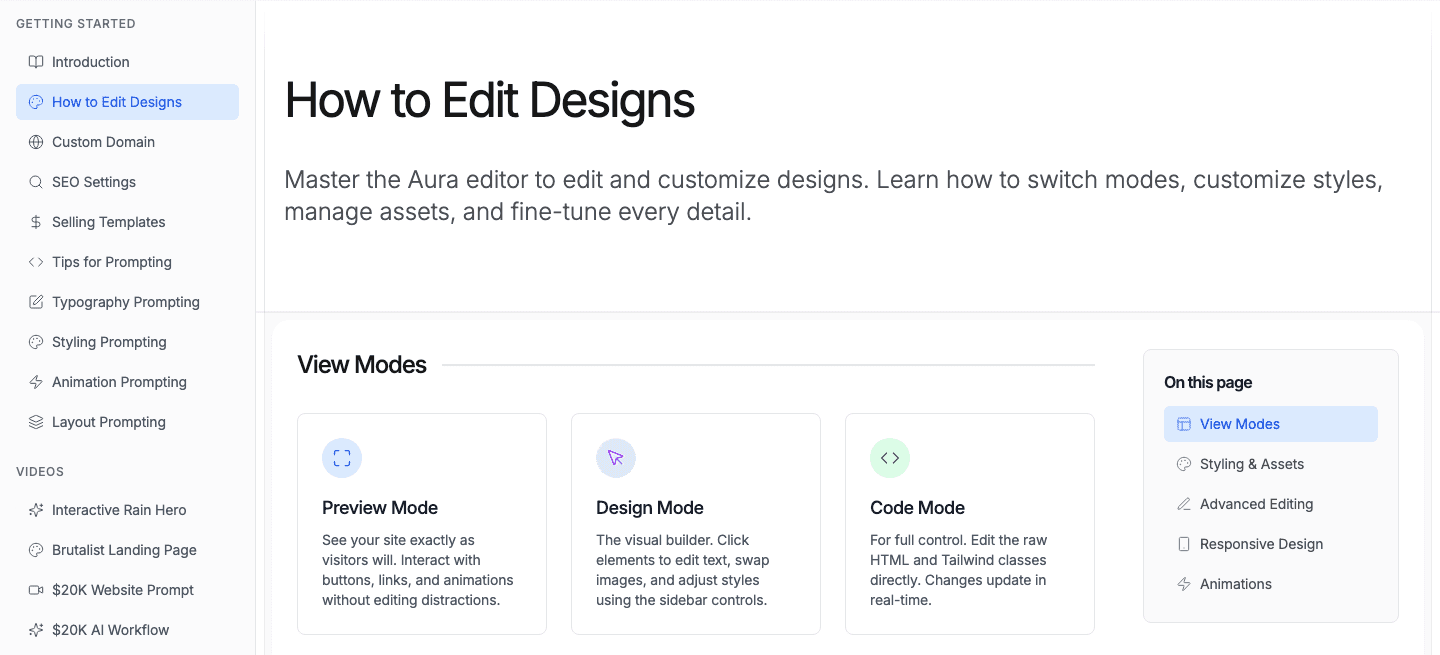
Cada pedido gasta um crédito e pode mexer no que já estava certo. Para trocar um texto, uma imagem ou uma cor, entre no Design Mode, clique no elemento e mude no painel do lado. No painel de cores, dá para trocar uma cor na página inteira de uma vez.
Para mudanças maiores, peça uma seção por vez e diga o que não pode mudar.
Dica
O Aura só lê a página aberta no editor. Quando uma página nova repete o topo de outra, copie o elemento da primeira e cole na nova, em vez de descrever tudo de novo.
4. Confira no celular
Troque para o modo celular na barra de cima do editor. É ali que a página costuma quebrar: menu que não fecha, título grande demais, botão pequeno para o dedo. O que você muda nesse modo vale só para o celular, e o computador fica como estava.
5. Exporte o HTML e leve para o seu app
Com a página pronta, exporte o HTML. Entregue esse arquivo ao seu agente de código e peça para ele refazer a página com os componentes e as cores do seu projeto, uma seção por vez. Assim a landing fica com a cara do Aura, e o código fica organizado como o resto do app.
O erro comum
Colar o HTML do Aura direto no app
O Aura entrega a cor e o tamanho escritos em cada elemento. Colado assim, cada tela nova sai de um jeito. Peça ao agente para refazer a página com os componentes e as cores do seu projeto.